La tua campagna PMax sta inviando gli id prodotto corretti?
Se gli id prodotto del tag Google Ads non coincidono con quelli del Merchant Center, il remarketing dinamico della Performance Max funziona male. Ecco come controllarli.
Perché controllare gli id prodotto di una Performance Max?
Una delle cose da controllare nelle campagne Performance Max che lavorano con un feed prodotti è se il suo “remarketing automatico” sta funzionando correttamente, controllando gli id prodotto che sta immagazzinando nei suoi pubblici.
Riporto un caso di questi giorni. Proprio mentre guardavo la distribuzione della spesa e delle conversioni nelle reti Google di una campagna pmax mi sono accorto che girava poco nella rete display con gli annunci di prodotti.
Avrei scommesso decisamente il contrario: per il tipo di settore e per lo scontrino medio, relativamente basso, vorrei che girasse in remarketing con una buona frequenza. Nel mio cervello si accende un alert: sto passando gli id prodotto in modo corretto?
Come funzionano gli annunci di prodotto della Performance Max nelle altre reti Google (esclusa la SERP)?
Quando un utente visita una pagina prodotto o meglio ancora aggiunge quel prodotto al carrello, se tutto è settato correttamente non solo scattano gli eventi di view item e add to cart ma a questi viene aggiunto un parametro che contiene proprio l’identificativo del prodotto (l’id di cui parlavo sopra).
Questo vuol dire che la campagna conosce quali utenti hanno visitato quel prodotto e può creare degli annunci pubblicitari che contengano proprio quel prodotto o prodotti con lo stesso product type.
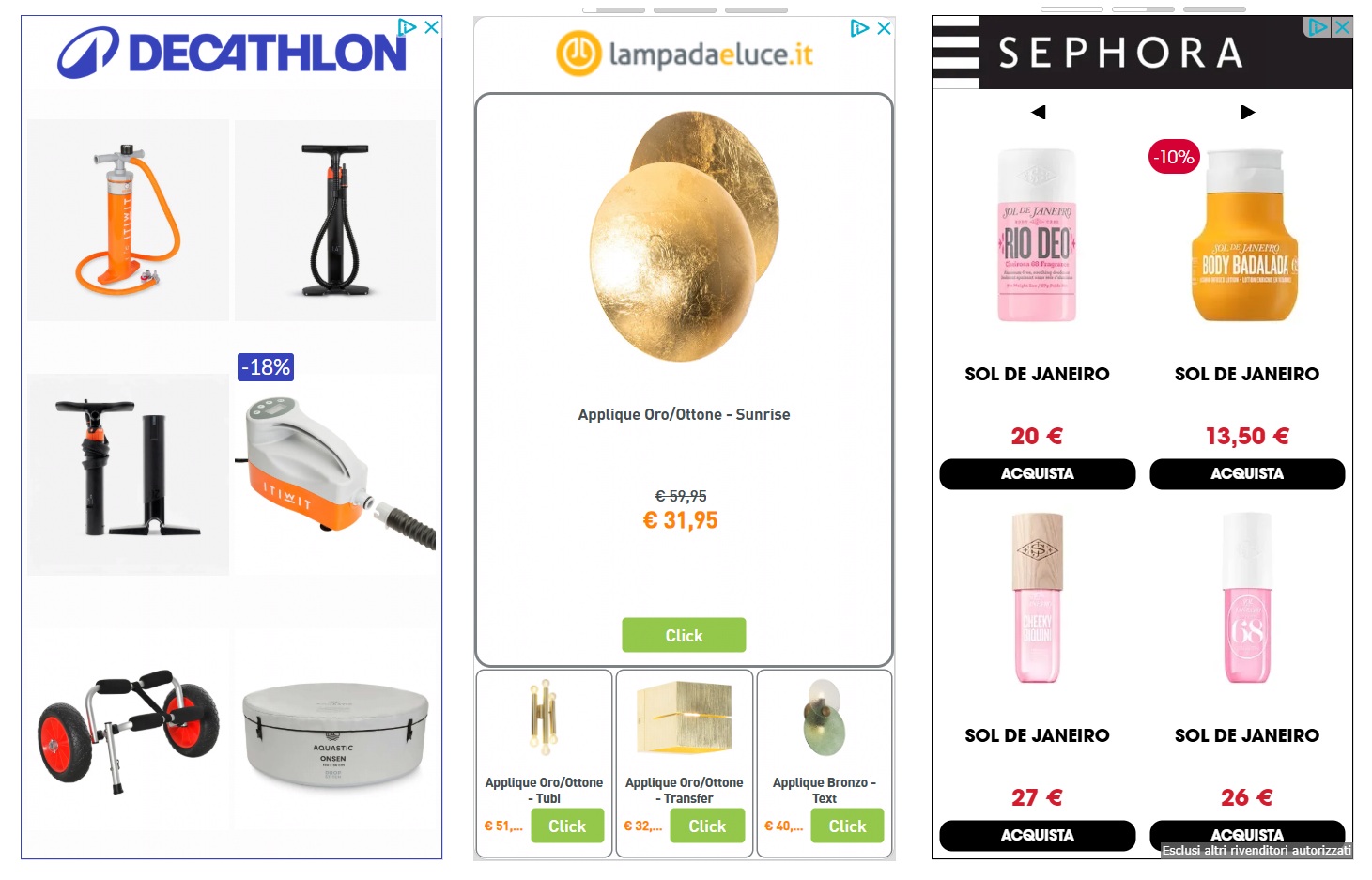
Ma perché questo sistema funzioni occorre che gli id prodotto presenti nel google merchant center siano esattamente uguali a quelli che vengono sparati negli eventi di un ecommerce quando un navigatore sta visitando il sito.
Perché gli id di prodotto potrebbero non corrispondere?
Perché ci sono tanti modi di costruire l’identificativo dei prodotti e potrebbe essere che la gestione del datalayer dell’ecommerce e quella dell’esportazione del feed sia fatta da applicazioni diverse e quindi le logiche dell’id prodotto siano diverse.
Un classico esempio sono gli ecommerce shopify che utilizzano Elevar come sistema di gestione del datalayer (e di tutto il tracciamento) ed esportano il feed su merchant center tramite l’app ufficiale Google & YouTube. Se installi Elevar senza customizzare la variabile che contiene l’id prodotto è molto probabile che l’id prodotto sia il semplice identificativo del prodotto numerico, mentre nel merchant troverai un codice alfanumerico di questo tipo: “Shopify_IT_[id_prodotto]_[id_variante]”. Capisci benissimo che hai fatto la frittata.
Come faccio a controllare che gli id prodotto siano corretti?
Si controlla nella tabella eventi e parametri del tag di Google Ads, che però oggi non si trova più dove stava.
Un tempo era semplicissimo. Andavi in google ads nella “Gestione dei segmenti di pubblico” e poi aprivi “Le tue origini dati”. A questo punto aprivi il dettaglio del “tag Google Ads” e potevi verificare i parametri che Google stava inviando nei suoi pubblici.
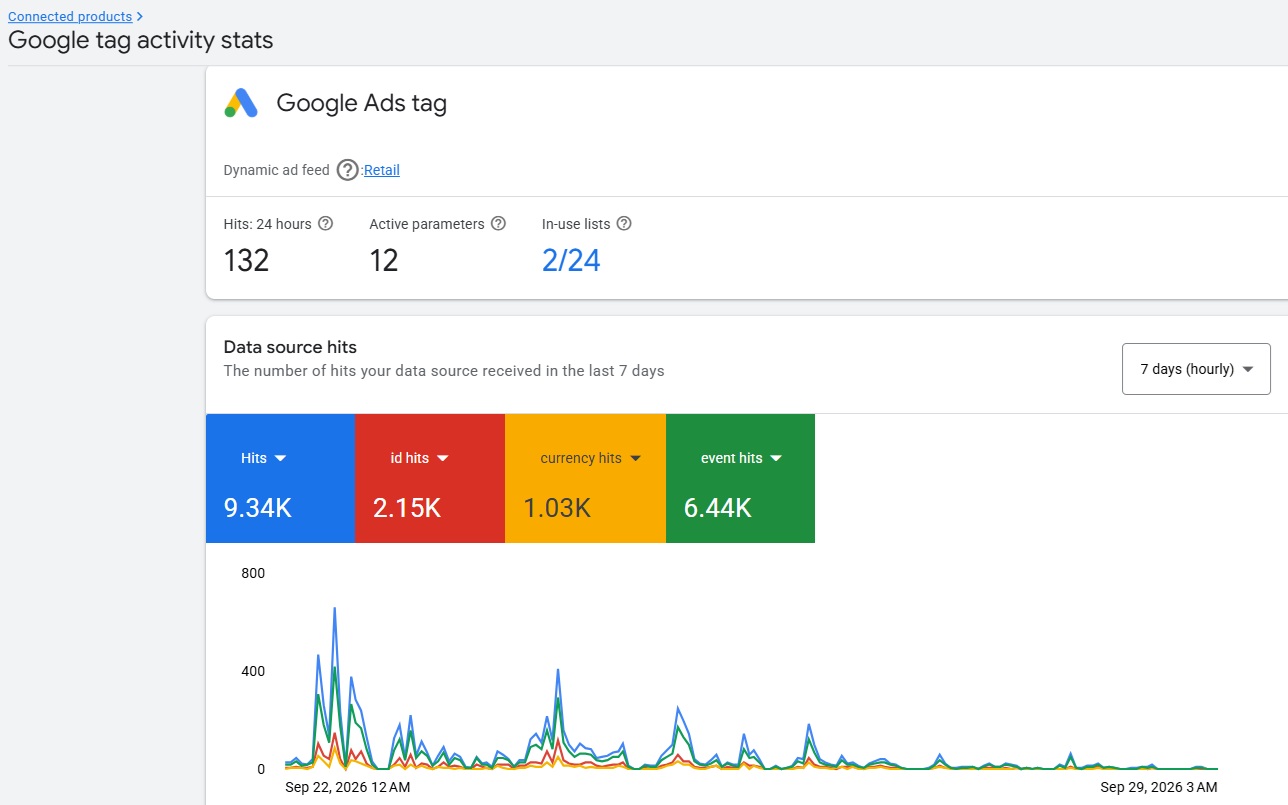
Purtroppo a Google piace complicare la vita di noi advertiser e ha spostato le origini dei dati in Data Manager. Il problema è che le ha talmente nascoste che io ci ho messo un’oretta per capire dove potesse essere finita la tabella che mostra eventi e parametri nel tag di google ads.
Dove si trova la tabella eventi e parametri del tag di Google Ads?
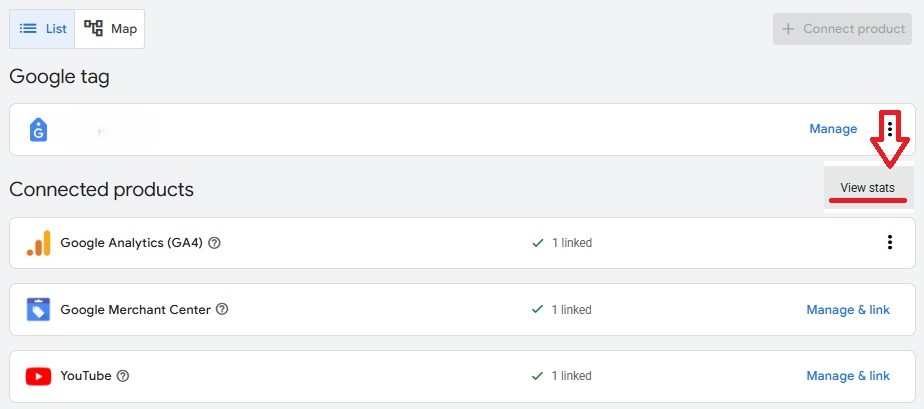
Come dicevo sopra occorre andare nel Data Manager (nella tab prodotti collegati), andare nel tag Google e cliccare sui 3 puntini. A questo punto compare in sovraimpressione la scritta “visualizza statistiche”, che contiene appunto tutte le statistiche di quello che stiamo inviando tramite il tag di Google Ads.
Cosa devo verificare esattamente?
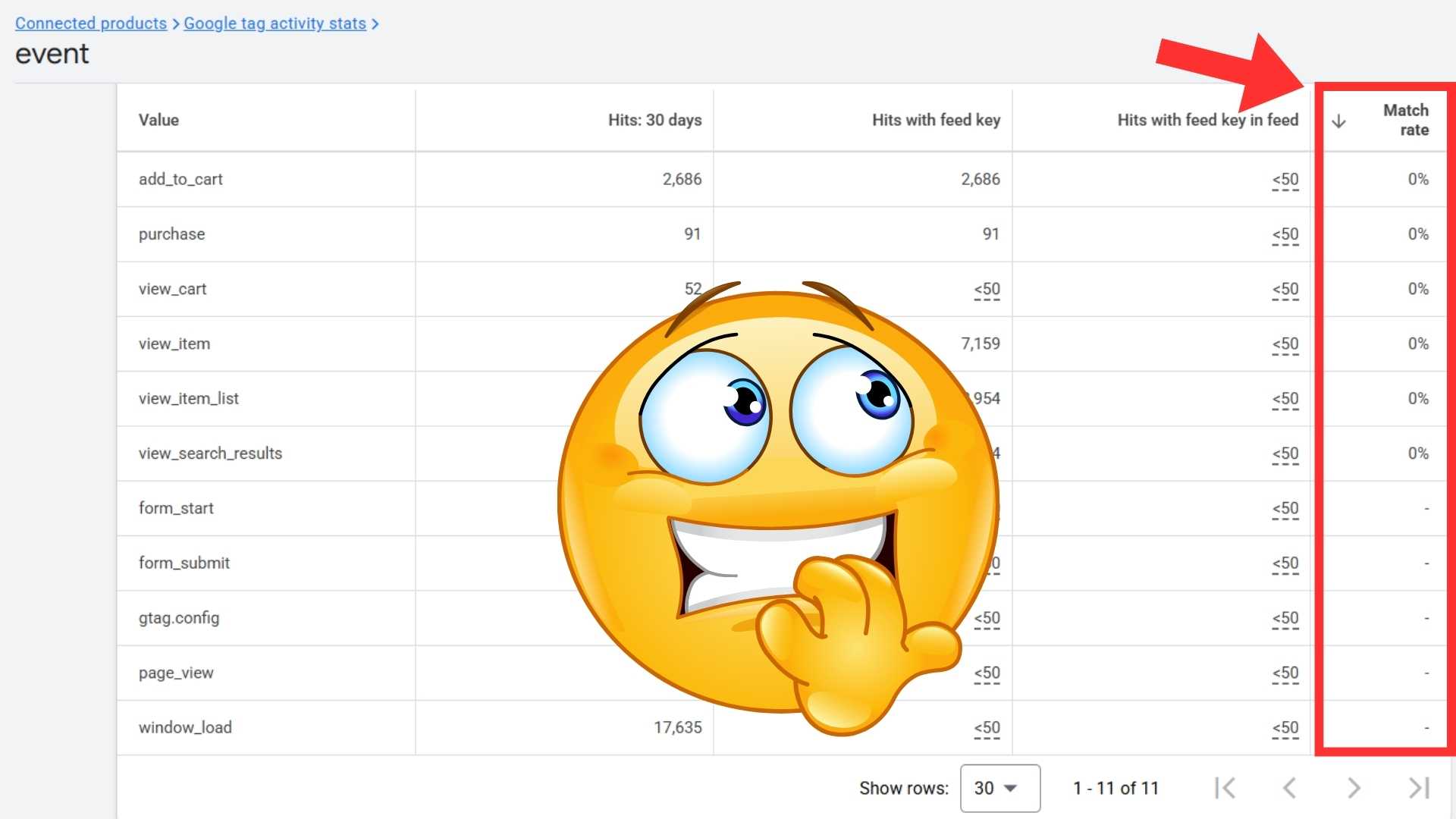
Che il match di corrispondenza negli eventi ecommerce sia al 100% (o quasi).
Ci sono due modi in realtà per farlo. Nella tabella vai in eventi e verifichi appunto che i vari eventi ecommerce come view item, add to cart, purchase, checkout, ecc… abbiano il match al 100%.
Oppure invece di selezionare gli eventi cerchi nella tabella il parametro id (se non è stato mai aggiornato il tag di remarketing si chiama “ecomm_prodid”) e controlli che gli id corrispondano esattamente a quelli che hai caricato nel merchant center.
Se gli id di prodotto sono diversi da quelli del Merchant Center cosa devo fare?
Devi modificare una delle 2 fonti:
- gli id dei parametri degli eventi ecommerce nel tag di google ads;
- gli id di prodotto in merchant center.
Ovviamente ti sconsiglio di modificare la seconda opzione a meno di non avere altra scelta, perché andresti a cancellare “la memoria” delle conversioni relative ai singoli prodotti in google ads.
Quindi la cosa più semplice è modificare la variabile che contiene l’id in modo da renderlo identico a quello che carichiamo nel merchant center.
Vuoi verificare con un esperto Google Ads che le tue campagne stiano funzionando in modo corretto e non stiano sprecando risorse? Scrivimi senza alcun impegno, sarà un piacere fare due chiacchiere.
Se poi hai dubbi sulla configurazione del tuo Merchant Center contattami e vediamo insieme se è il caso di fare un’analisi ad hoc.
Buone ads
Domande frequenti
Come funziona il remarketing dinamico di una Performance Max?
Quando un utente visita una pagina prodotto o aggiunge un prodotto al carrello, gli eventi ecommerce come view item e add to cart inviano a Google anche l'id di quel prodotto. La campagna sa quindi quali utenti hanno visto quel prodotto e nelle reti Google diverse dalla SERP può mostrargli annunci con quel prodotto o con prodotti dello stesso product type.
Perché gli id prodotto del tag Google Ads devono coincidere con quelli del Merchant Center?
Perché il remarketing dinamico funziona solo se l'id raccolto negli eventi ecommerce del sito è identico all'id del prodotto caricato nel Merchant Center. Se sono diversi, Google non riesce ad associare l'utente al prodotto del feed e il remarketing della Performance Max funziona male.
Perché gli id prodotto del sito e del Merchant Center possono essere diversi?
Perché il datalayer dell'ecommerce e l'esportazione del feed sono spesso gestiti da applicazioni diverse, con logiche diverse per costruire l'id. Un caso tipico è Shopify con Elevar per il tracciamento e l'app Google & YouTube per il feed: senza personalizzare la variabile, Elevar invia l'id numerico del prodotto mentre nel Merchant Center l'id ha la forma Shopify_IT_[id_prodotto]_[id_variante].
Dove si trova la tabella eventi e parametri del tag Google Ads?
In Data Manager: nella tab prodotti collegati si apre il tag Google, si clicca sui tre puntini e si sceglie «visualizza statistiche». Prima la stessa tabella si trovava in Google Ads, in Gestione dei segmenti di pubblico, alla voce Le tue origini dati.
Cosa bisogna controllare nella tabella eventi e parametri del tag Google Ads?
Che il match di corrispondenza degli eventi ecommerce (view item, add to cart, checkout, purchase) sia al 100% o quasi. In alternativa si cerca il parametro con l'id prodotto e si verifica che i valori siano identici a quelli caricati nel Merchant Center.
Come si chiama il parametro dell'id prodotto nel tag di remarketing di Google Ads?
Il parametro si chiama proprio “id”. Se però il tag di remarketing è quello vecchio il parametro si chiama ecomm_prodid.
Se gli id prodotto non corrispondono, conviene modificare il tag o il Merchant Center?
Il tag. Modificare gli id nel Merchant Center cancella la memoria delle conversioni legate ai singoli prodotti in Google Ads, quindi va fatto solo se non c'è altra scelta. La soluzione più semplice è modificare la variabile del datalayer che contiene l'id, rendendolo identico a quello del feed.